> For the complete documentation index, see [llms.txt](https://support.emarketeer.com/llms.txt). Markdown versions of documentation pages are available by appending `.md` to page URLs; this page is available as [Markdown](https://support.emarketeer.com/docs/docs_se/guider/account-admin/invite-user-account.md).
# Så bjuder du in användare till ditt konto (administratör)
Hur administratörer bjuder in en ny användare till ett eMarketeer-konto från Users & Teams under Account Settings.
Den här guiden visar administratörer hur de bjuder in en ny användare till sitt eMarketeer-konto.
Om du inte hittar Users & Teams i Account Settings saknar du behörighet att bjuda in eller skapa användare. Kontakta en administratör på ditt konto eller teknisk support för hjälp.
## Öppna Users & Teams
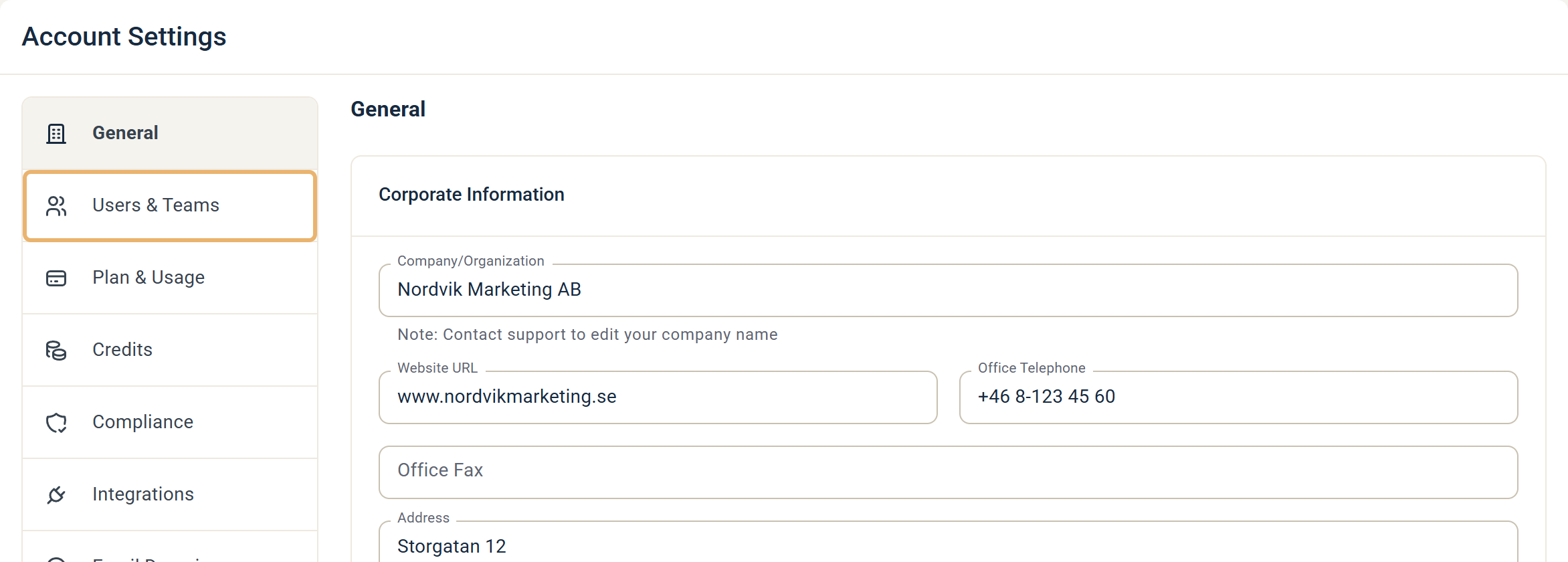
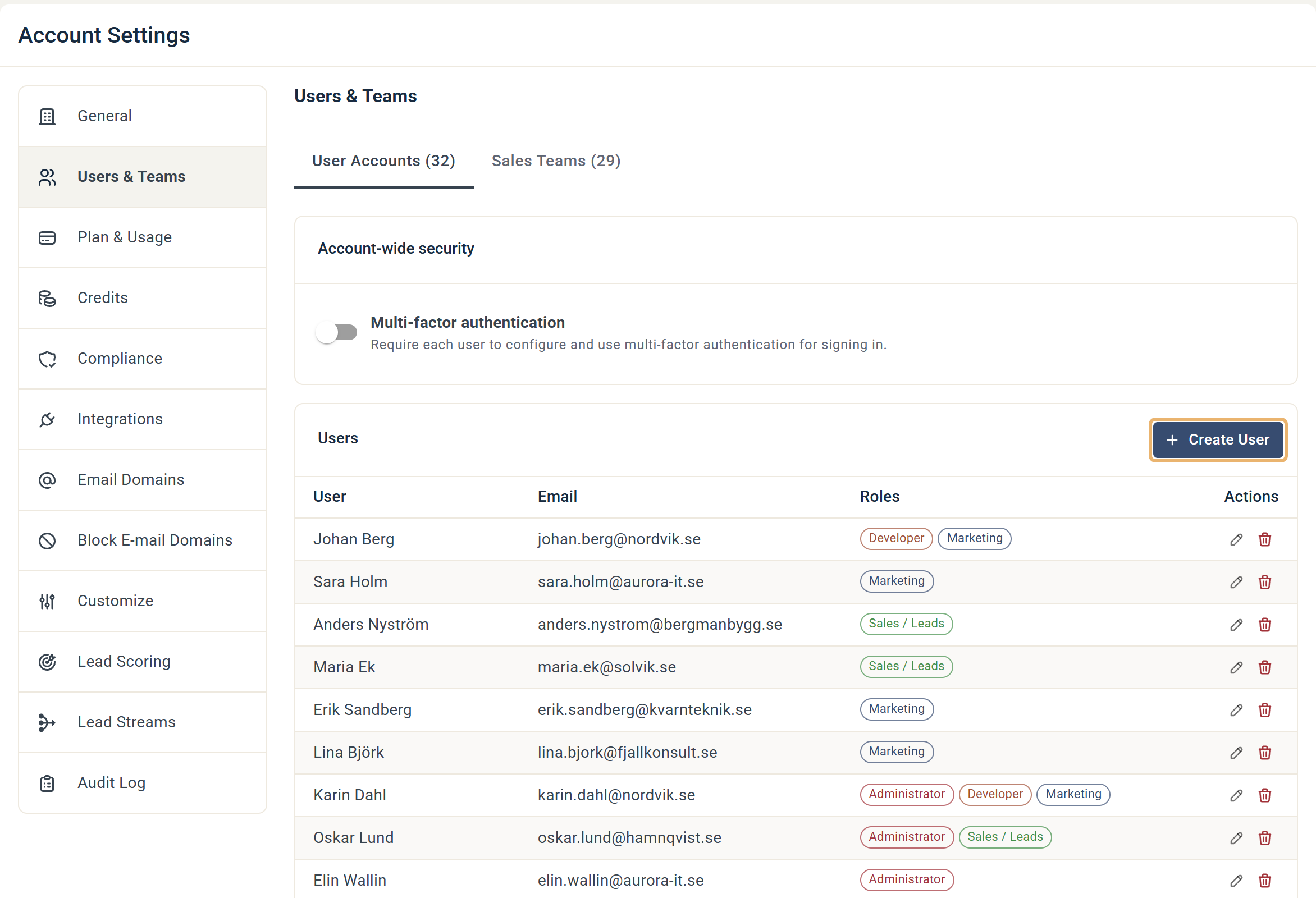
Klicka på kugghjulsikonen uppe till höger, välj Account Settings och öppna Users & Teams. Fliken User Accounts listar dina användare.
## Skicka inbjudan
På fliken User Accounts klickar du på Create User för att starta inbjudningsprocessen.
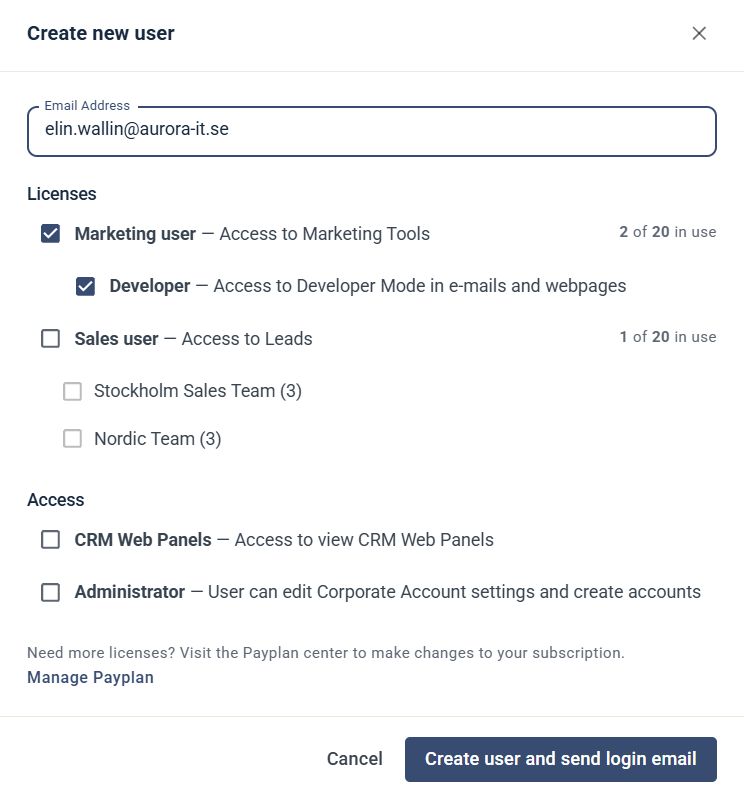
Då öppnas dialogrutan Create new user. Ange den nya användarens e-postadress, välj licenser och åtkomst och klicka på Create user and send login email.
### Licenser
* **Marketing user**: åtkomst till marknadsföringsverktygen, till exempel kampanjer och journeys. En marketing user kan se Lead board, men kan inte tilldelas leads eller arbeta med dem.
* **Developer**: en roll för marketing users, inte en egen licens. Den ger åtkomst till Developer Mode i e-postmeddelanden och landningssidor. Bara developers kan skapa och uppdatera komponentmallar.
* **Sales user**: åtkomst till Lead board för att arbeta med leads. En sales user måste tilldelas ett säljteam. Dina säljteam listas under Sales user i dialogrutan. Markera det eller de team som användaren tillhör.
Dialogrutan visar hur många licenser av varje typ som används. Om du behöver fler klickar du på Manage Payplan.
### Åtkomst
* **CRM Web Panels**: åtkomst till eMarketeers webbpaneler i ditt CRM-verktyg, till exempel Contact Summary och Company Summary. För SuperOffice, se [Webbpaneler](/docs/docs_se/integrationer/superoffice/integration-features-and-flows.md#webbpaneler) i artikeln om SuperOffice-integrationens funktioner och flöden.
* **Administrator**: kan redigera kontoinställningarna och bjuda in nya användare.
Inbjudningsmejlet innehåller en länk till en sida där användaren kan skapa sitt konto, om de inte redan har ett. Om de redan har ett användarkonto på ett annat konto får de tillgång till det nya kontot utöver de befintliga.
---
# Agent Instructions
This documentation is published with GitBook. GitBook is the documentation platform designed so that both humans and AI agents can read, navigate, and reason over technical content effectively. Learn more at gitbook.com.
## Querying This Documentation
If you need additional information that is not directly available in this page, you can query the documentation by asking a question.
Perform an HTTP GET request on the following URL with the `ask` and `goal` query parameters:
```
GET https://support.emarketeer.com/docs/docs_se/guider/account-admin/invite-user-account.md?ask=&goal=
```
`ask` is the immediate question: it should be specific, self-contained, and written in natural language.
`goal` is what the user is ultimately trying to achieve, the reason they need the answer. Sharing it helps GitBook give you a better, more relevant answer. A goal is most helpful when it describes the outcome the user wants rather than restating the question. For example, with `ask=how do I create an API token`, a goal like `automate deployments from our CI pipeline` lets GitBook tailor the answer to that use case.
The response will contain a direct answer to the question and relevant excerpts and sources from the documentation.
Use this mechanism when the answer is not explicitly present in the current page, you need clarification or additional context, or you want to retrieve related documentation sections.