> For the complete documentation index, see [llms.txt](https://support.emarketeer.com/llms.txt). Markdown versions of documentation pages are available by appending `.md` to page URLs; this page is available as [Markdown](https://support.emarketeer.com/docs/docs_se/guider/account-admin/subscriptions.md).
# Prenumerationer
I den här guiden: hur du konfigurerar prenumerationskategorier, tilldelar dem till e-postutskick och låter kontakter hantera sina egna e-postpreferenser.
Prenumerationer ger kontakter möjlighet att välja vilka typer av e-post de vill ta emot, så att de kan avsluta prenumerationen på specifika kategorier i stället för att avsluta alla utskick. Det minskar vanligtvis antalet fullständiga avprenumerationer.
Du organiserar dina utskick i kategorier — till exempel Nyhetsbrev, Eventinbjudningar eller Specialerbjudanden. När du skickar utesluter eMarketeer automatiskt kontakter som har avprenumererat från den kategorin. En e-post utan tilldelad kategori filtreras bara för kontakter som har återkallat sitt marknadsföringsmedgivande helt.
## Konfigurera prenumerationskategorier
Du behöver administratörsbehörighet för att skapa och hantera prenumerationskategorier.
1. Klicka på kugghjulsikonen uppe till höger och välj **Account Settings**.
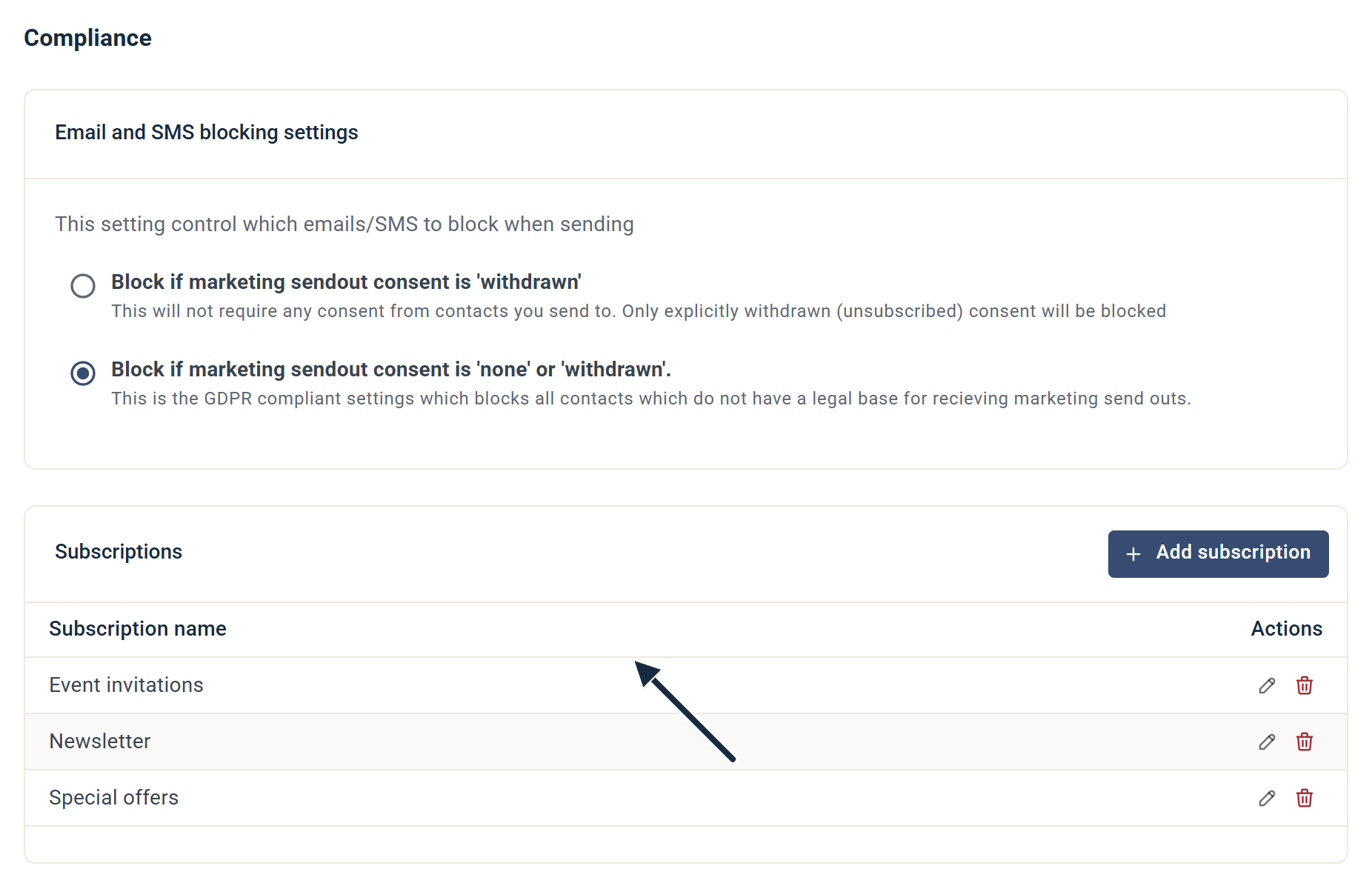
2. Öppna **Compliance** i vänstermenyn. Prenumerationskategorierna listas under **Subscriptions**.
3. Klicka på **Add subscription** för att skapa en kategori. Håll namnen korta och tydliga — kontakter ser dem i prenumerationscentret. Fokusera på breda kommunikationstyper snarare än mycket specifika.
## Dina kontakter
Alla kontakter — nya och befintliga — börjar med alla prenumerationskategorier aktiverade. Om du vill ändra prenumerationsinställningarna för en grupp kontakter på en gång, använd massuppdateringsåtgärden på en kontaktlista.
## Skapa en e-post
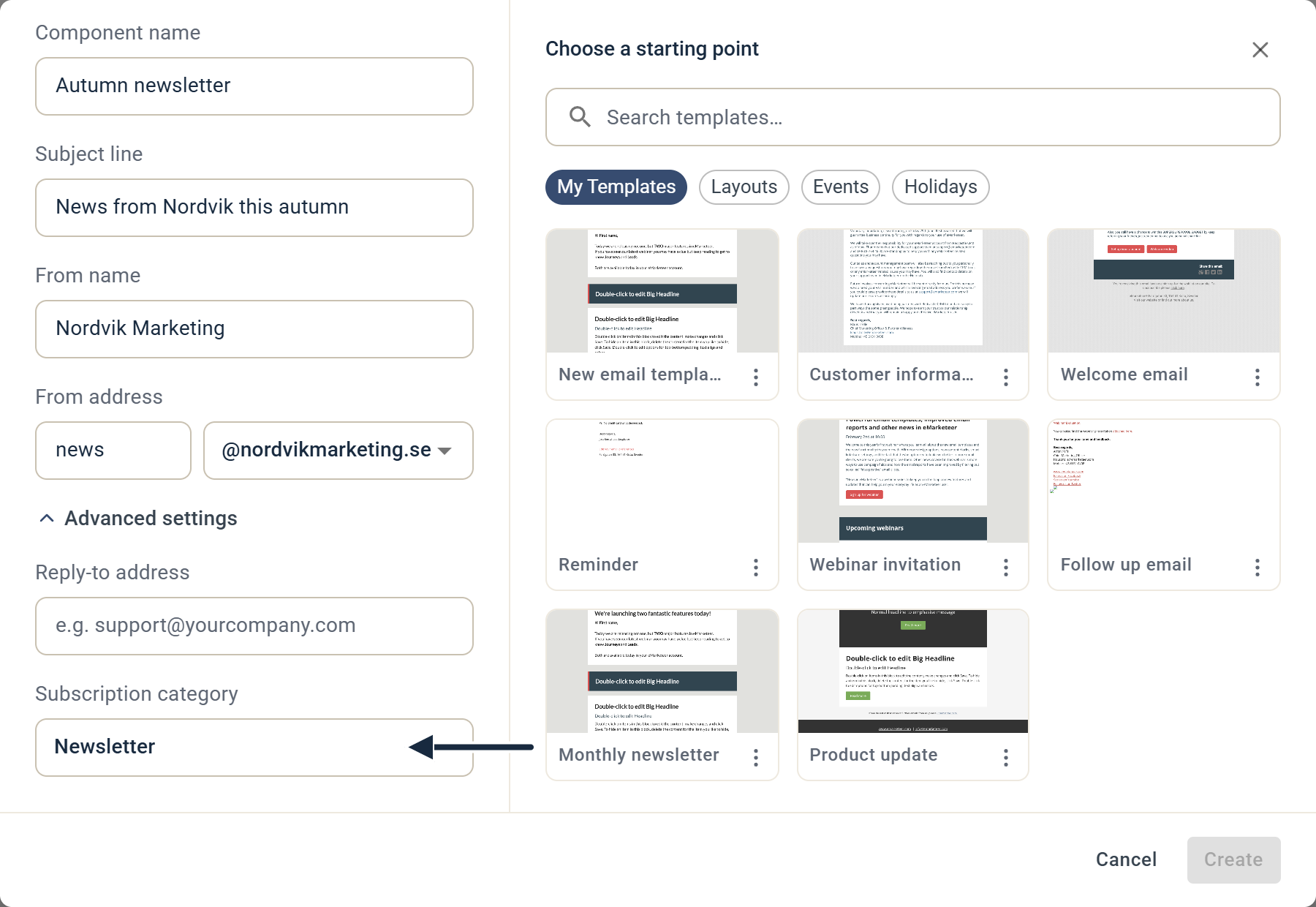
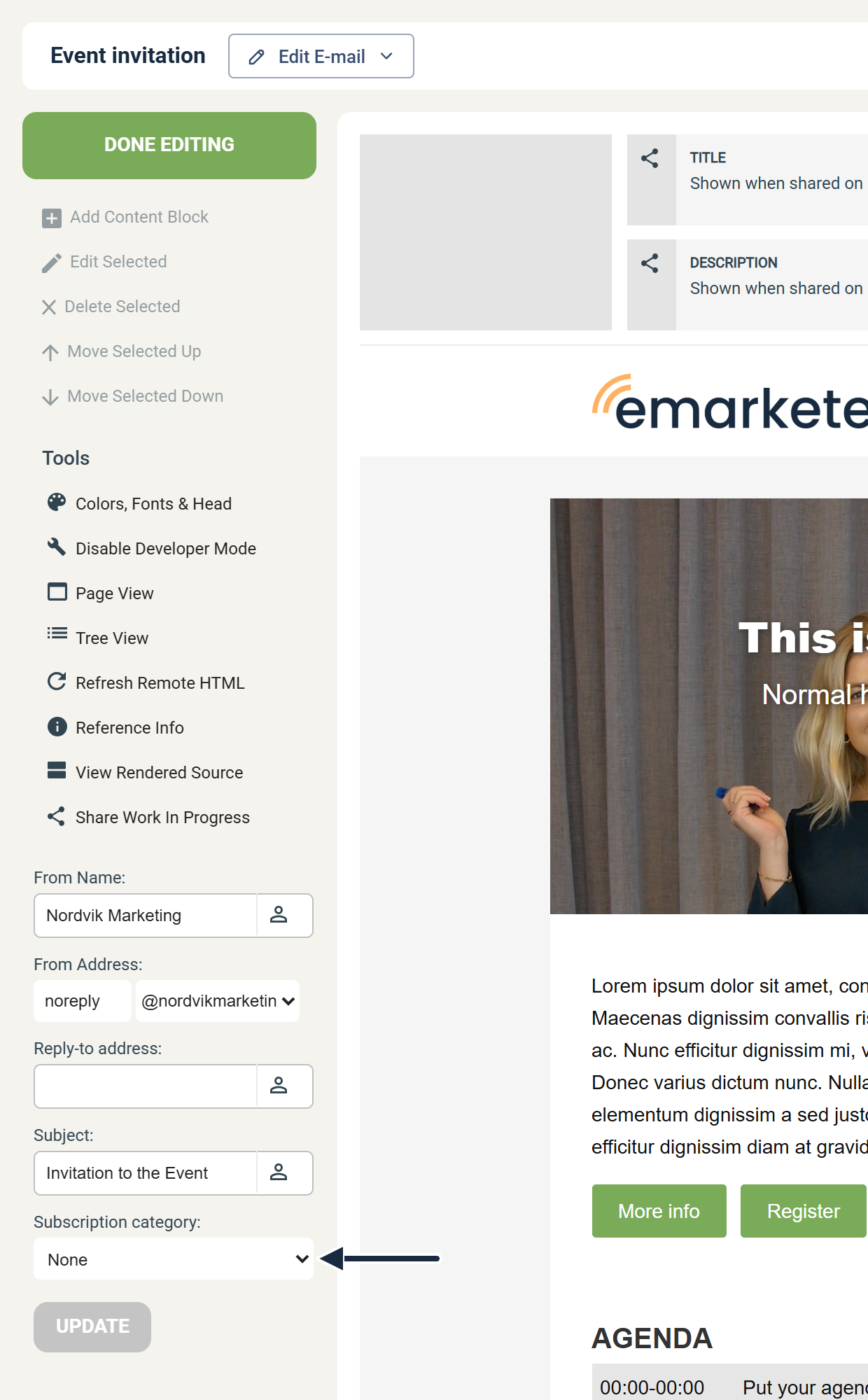
När du lägger till en ny e-post öppnar du **Advanced settings** i dialogen Add Email. Där hittar du rullgardinsmenyn **Subscription category**. Välj den kategori som bäst matchar e-postens innehåll.
Om e-posten inte tillhör någon kategori — till exempel ett engångsmeddelande — ställer du in den på **None**. E-post inställda på None filtreras bara för kontakter som har avprenumererat helt.
## Prenumerationscenter
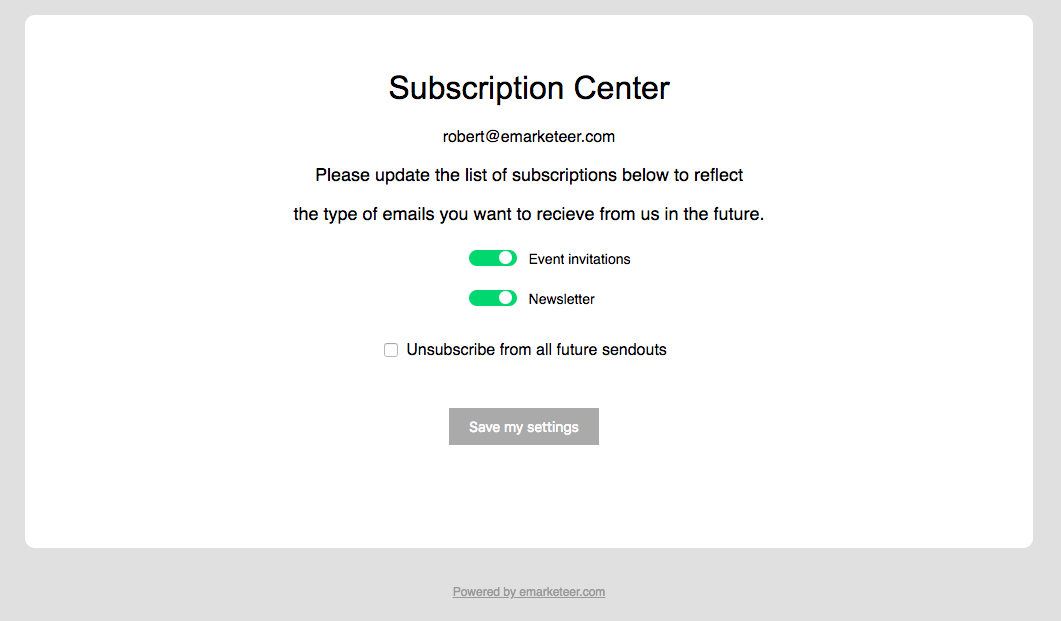
Prenumerationscentret är en offentlig sida där kontakter hanterar sina e-postpreferenser. Det listar alla aktiva kategorier, var och en med en växel. Kontakter kan också markera en ruta för att avsäga sig alla utskick och återkalla sitt marknadsföringsmedgivande.
Standardlänken för avprenumeration i e-postsidfötter länker automatiskt till prenumerationscentret.
## Automationer
Du kan ändra en kontakts prenumerationsstatus automatiskt med kampanjautomationer. Öppna fliken **Automation** i en kampanj och skapa en automation som utlöses när en kontakt interagerar med en komponent — till exempel för att ta bort dem från en kategori efter att de klickat på en specifik länk. Se [Update subscription-automationen](/docs/docs_se/guider/guides/campaigns/campaign-automations/campaign-automation-update-subscription.md).
***
**Relaterat:**
* [Exkludera inaktiva mottagare](/docs/docs_se/referens/references/email/exclude-inactive-recipients.md)
* [Transaktionella utskick](/docs/docs_se/referens/references/email/transactional-sendouts.md)
* [Vitlista e-postservrar](/docs/docs_se/referens/references/email/deliverability/whitelisting-email-servers.md)
* [Automatisk avsändarpaus](/docs/docs_se/referens/references/email/automatic-send-pause.md)
---
# Agent Instructions
This documentation is published with GitBook. GitBook is the documentation platform designed so that both humans and AI agents can read, navigate, and reason over technical content effectively. Learn more at gitbook.com.
## Querying This Documentation
If you need additional information that is not directly available in this page, you can query the documentation by asking a question.
Perform an HTTP GET request on the following URL with the `ask` and `goal` query parameters:
```
GET https://support.emarketeer.com/docs/docs_se/guider/account-admin/subscriptions.md?ask=&goal=
```
`ask` is the immediate question: it should be specific, self-contained, and written in natural language.
`goal` is what the user is ultimately trying to achieve, the reason they need the answer. Sharing it helps GitBook give you a better, more relevant answer. A goal is most helpful when it describes the outcome the user wants rather than restating the question. For example, with `ask=how do I create an API token`, a goal like `automate deployments from our CI pipeline` lets GitBook tailor the answer to that use case.
The response will contain a direct answer to the question and relevant excerpts and sources from the documentation.
Use this mechanism when the answer is not explicitly present in the current page, you need clarification or additional context, or you want to retrieve related documentation sections.