> For the complete documentation index, see [llms.txt](https://support.emarketeer.com/llms.txt). Markdown versions of documentation pages are available by appending `.md` to page URLs; this page is available as [Markdown](https://support.emarketeer.com/docs/docs_se/guider/guides/webpage/change-home-screen-icon-in-web-app.md).
# Byt ikon för hemskärm i Web App
Hur du ersätter standardikonen i eMarketeer med en egen bild när du sparar en Web App på en mobiltelefons hemskärm.
Ersätt eMarketeers standardikon med din egen när du sparar en Web App på en mobil hemskärm.
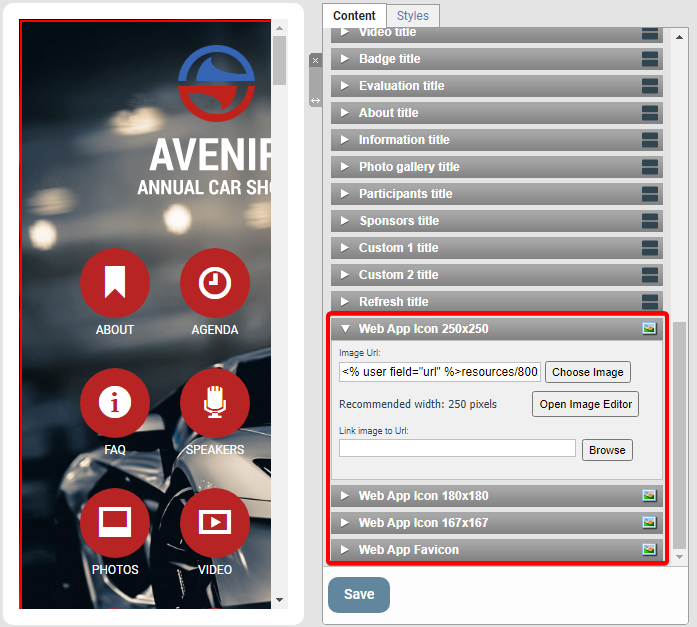
Den här artikeln gäller endast äldre Web App-mallar. Uppdaterade versioner av appen har en inbyggd bildväljare för Web App-ikoner och favicons i inställningsblocket, enligt nedan.
Fält för Web App-ikon
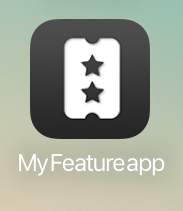
När du sparar din Web App på mobilens hemskärm används eMarketeers logotyp som standardikon, enligt nedan.
Följ stegen nedan för att använda en egen ikon.
## Skapa en egen ikon
Skapa en kvadratisk bild som är minst 254 pixlar bred och hög, och högst 1024. Spara bilden som PNG eller JPG.
## Ladda upp bilden till eMarketeer och hämta URL
Gå till Files i eMarketeer och ladda upp bilden till valfri mapp. Klicka för att förhandsgranska bilden och kopiera den relativa URL:en (utan domännamnet), enligt nedan.
## Klistra in den nya URL:en i Web App-headern
Öppna din Web App i developer mode och ändra ikonens URL:er.
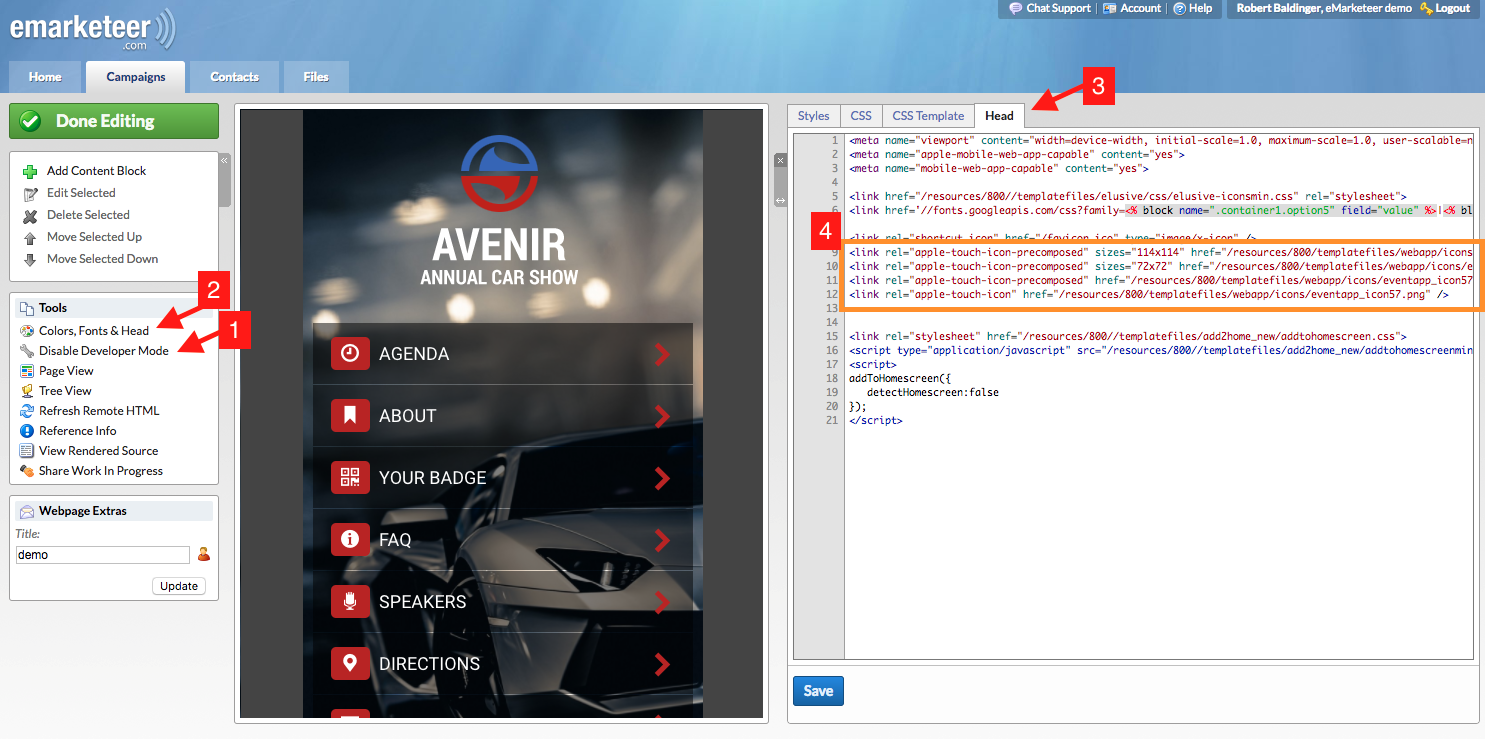
1. Aktivera developer mode. Om du inte ser det här alternativet, be administratören att ge dig behörigheten.
2. Klicka på Colors, Fonts & Head i menyn till vänster.
3. Klicka på fliken Head.
4. På rad 9–12 klistrar du in din nya URL på alla fyra raderna.
5. Klicka på Save.
Din app använder nu den nya ikonen när den sparas på en hemskärm.
---
# Agent Instructions
This documentation is published with GitBook. GitBook is the documentation platform designed so that both humans and AI agents can read, navigate, and reason over technical content effectively. Learn more at gitbook.com.
## Querying This Documentation
If you need additional information that is not directly available in this page, you can query the documentation by asking a question.
Perform an HTTP GET request on the following URL with the `ask` and `goal` query parameters:
```
GET https://support.emarketeer.com/docs/docs_se/guider/guides/webpage/change-home-screen-icon-in-web-app.md?ask=&goal=
```
`ask` is the immediate question: it should be specific, self-contained, and written in natural language.
`goal` is what the user is ultimately trying to achieve, the reason they need the answer. Sharing it helps GitBook give you a better, more relevant answer. A goal is most helpful when it describes the outcome the user wants rather than restating the question. For example, with `ask=how do I create an API token`, a goal like `automate deployments from our CI pipeline` lets GitBook tailor the answer to that use case.
The response will contain a direct answer to the question and relevant excerpts and sources from the documentation.
Use this mechanism when the answer is not explicitly present in the current page, you need clarification or additional context, or you want to retrieve related documentation sections.