> For the complete documentation index, see [llms.txt](https://support.emarketeer.com/llms.txt). Markdown versions of documentation pages are available by appending `.md` to page URLs; this page is available as [Markdown](https://support.emarketeer.com/docs/docs_se/guider/lead-board-scoring/lead-streams.md).
# Leadströmmar
Hur du skapar leadströmmar — regeluppsättningar som automatiskt levererar MQL-leads till ett sales-team när kontakter uppfyller kriterierna.
En leadström är en uppsättning regler som genererar Marketing Qualified Leads (MQL) för sälj att bearbeta.
När en kontakt matchar reglerna för en leadström blir kontakten ett lead och levereras till ett valt sales-team. Väl uppsatt levererar en leadström leads kontinuerligt.
## Skapa en leadström
Öppna Lead Board genom att klicka på Leads i vänstermenyn.
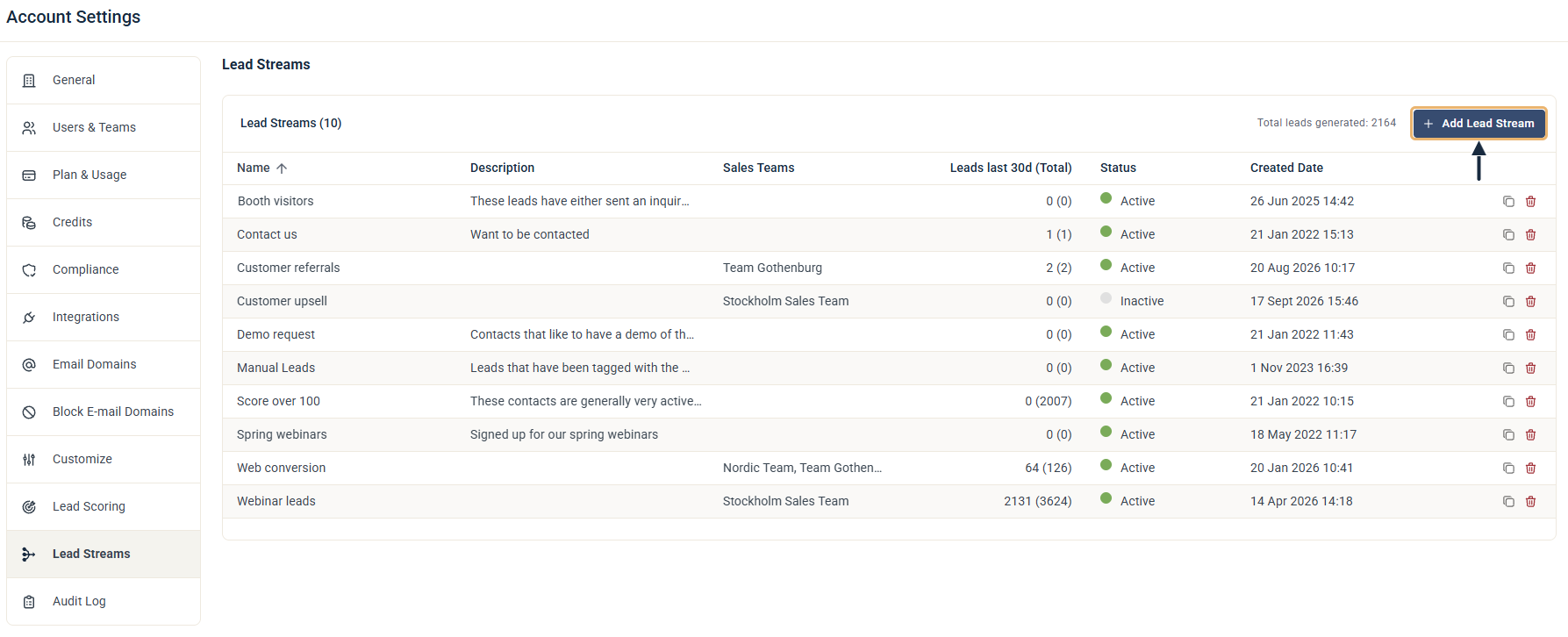
För att skapa en ny leadström, klicka på ikonen Manage lead streams bredvid rullgardinsmenyn för leadströmmar.
Det öppnar Lead Streams i Account Settings, där du kan skapa eller hantera leadströmmar.
Klicka på Add Lead Stream för att skapa en ny.
En leadström behöver tre saker:
* Ett namn och en valfri beskrivning
* En uppsättning filterregler
* Ett eller flera sales-team som leads ska levereras till
### Lägg till en ny regel
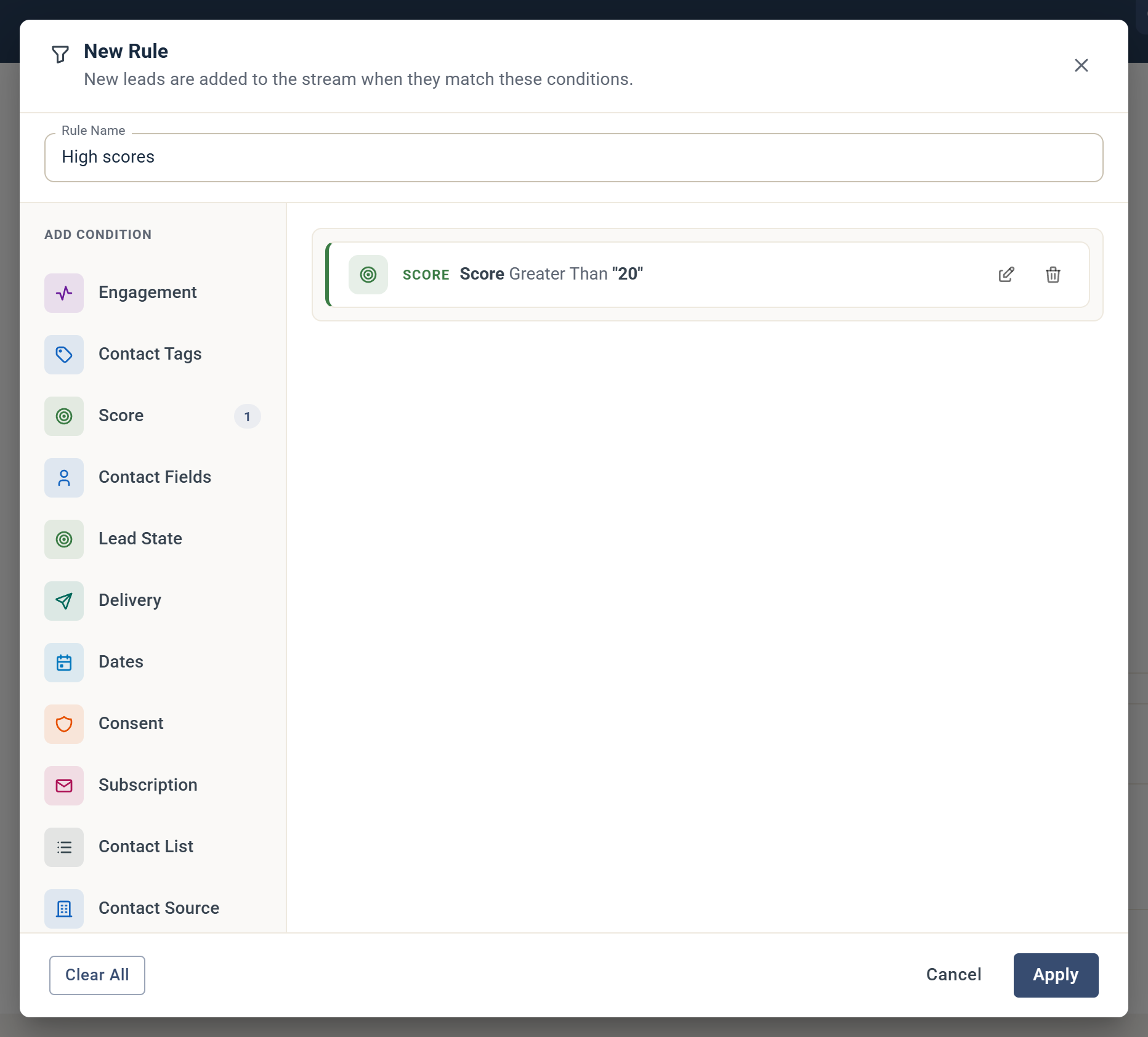
Klicka på Add New Rule, namnge regeln och välj en villkorskategori — till exempel Score — för att lägga till det första kriteriet för att bli ett lead.
I det här scenariot vill vi hitta kontakter med hög lead score.
Klicka på Apply för att lägga till regeln. Lägg till fler regler för att vidga eller smalna av vilka kontakter som kvalificeras som leads.
### Välj ett sales-team
Under Distribution to Sales Team bockar du i ett eller flera sales-team som ska ha åtkomst till denna leadström.
### Aktivera den nya leadströmmen
Du har följande alternativ för en ny leadström:
* Enabled / Disabled – en ny leadström startar inaktiv. Slå på reglaget till Active och klicka på Save Changes för att sätta den i drift. Från den stunden genererar nya matchningar mot dina regler leads.
* Clear leads – du kan rensa leadströmmen på alla leads när som helst. Det tar bort leads från Lead Board som matchar denna leadström. Leadströmmen måste vara inaktiv för att alternativet ska vara tillgängligt.
* Fetch history – en leadström genererar bara leads från nya matchningar. Om du till exempel vill göra leads av kontakter som svarar på ett formulär, genererar leadströmmen endast leads från formulärinskickningar som kommer in medan leadströmmen är aktiv. För att göra leads av tidigare matchningar, klicka på "Fetch ALL leads from history" för att generera de historiska leads:en en gång. Leadströmmen måste vara aktiv för att alternativet ska vara tillgängligt.
## Kontrollera resultatet
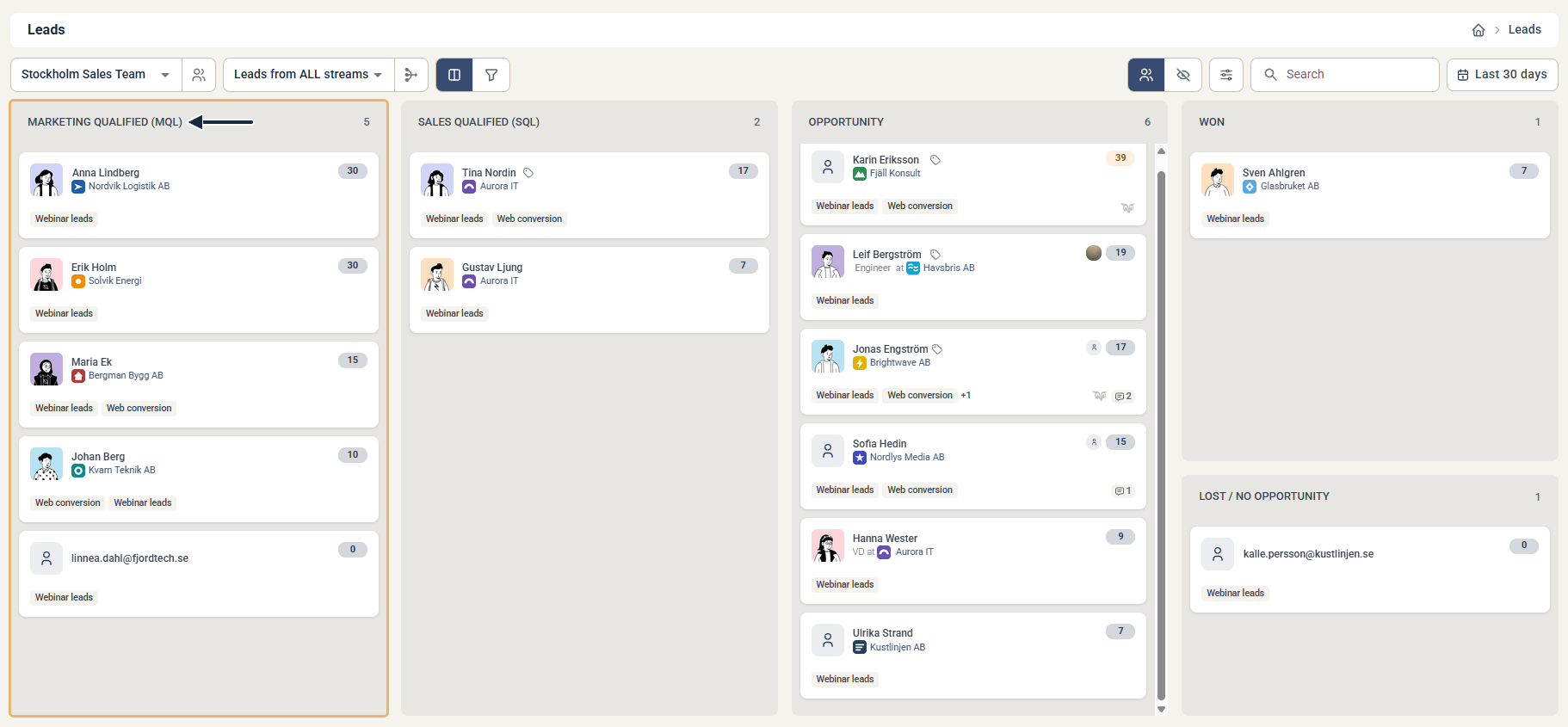
Gå tillbaka till Lead Board för att se de nya leads:en.
---
# Agent Instructions
This documentation is published with GitBook. GitBook is the documentation platform designed so that both humans and AI agents can read, navigate, and reason over technical content effectively. Learn more at gitbook.com.
## Querying This Documentation
If you need additional information that is not directly available in this page, you can query the documentation by asking a question.
Perform an HTTP GET request on the following URL with the `ask` and `goal` query parameters:
```
GET https://support.emarketeer.com/docs/docs_se/guider/lead-board-scoring/lead-streams.md?ask=&goal=
```
`ask` is the immediate question: it should be specific, self-contained, and written in natural language.
`goal` is what the user is ultimately trying to achieve, the reason they need the answer. Sharing it helps GitBook give you a better, more relevant answer. A goal is most helpful when it describes the outcome the user wants rather than restating the question. For example, with `ask=how do I create an API token`, a goal like `automate deployments from our CI pipeline` lets GitBook tailor the answer to that use case.
The response will contain a direct answer to the question and relevant excerpts and sources from the documentation.
Use this mechanism when the answer is not explicitly present in the current page, you need clarification or additional context, or you want to retrieve related documentation sections.