> For the complete documentation index, see [llms.txt](https://support.emarketeer.com/llms.txt). Markdown versions of documentation pages are available by appending `.md` to page URLs; this page is available as [Markdown](https://support.emarketeer.com/docs/docs_se/guider/lead-board-scoring/the-lead-board.md).
# Lead Board
En översikt av Lead Board: hur marknadsföringskvalificerade leads visas och hur sälj arbetar dem nedåt i tratten.
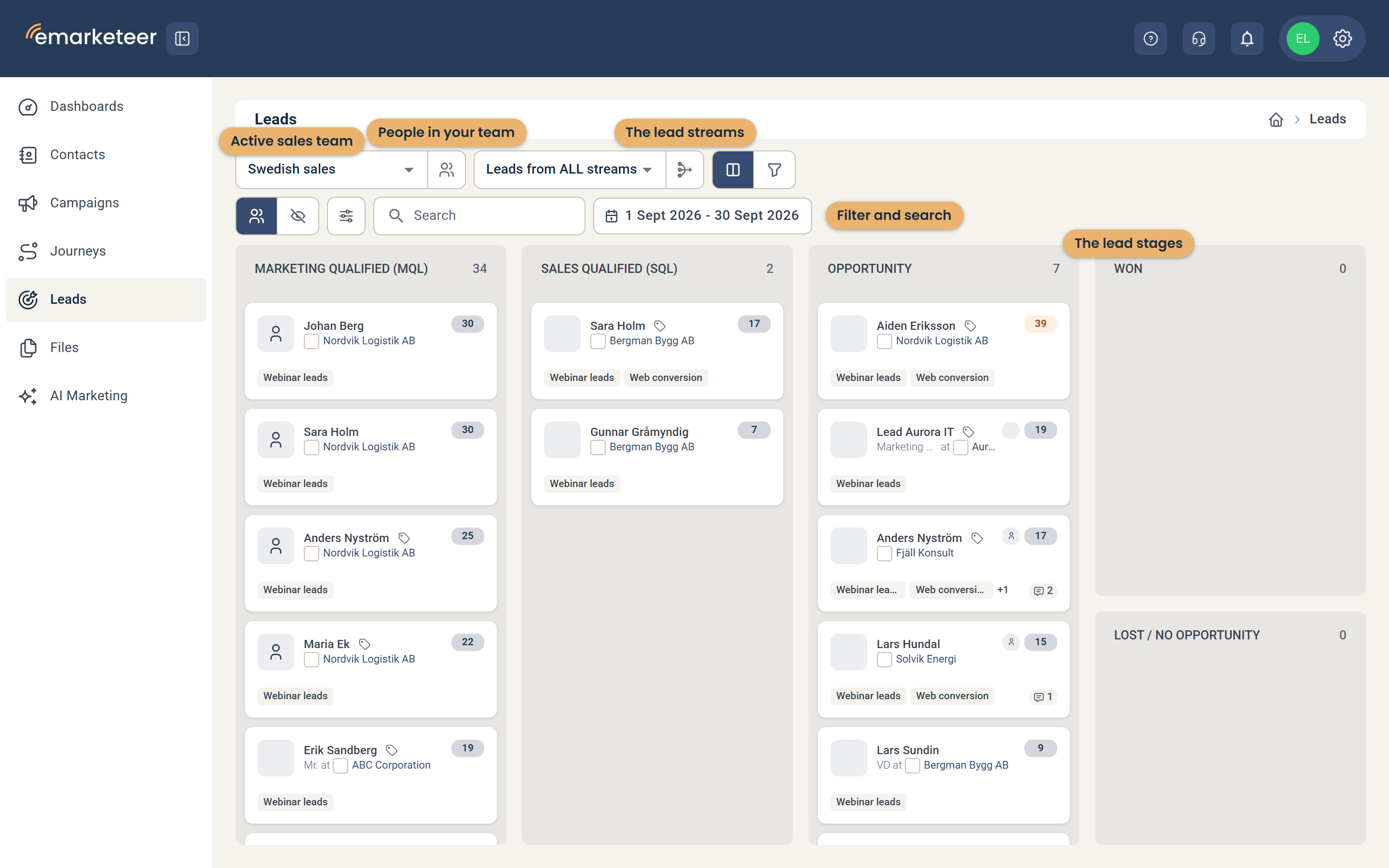
Lead Board är där kontakter som marknad kvalificerat som leads levereras till ditt sales-team.
Syftet med boarden är att låta sälj utvärdera leads och flytta dem nedåt i tratten mot en försäljning.
### Processen
Ett färskt lead landar i MQL-stadiet. Ditt jobb är att validera MQL och flytta dem nedåt i tratten. Om ett lead är intressant, flytta det till nästa stadium. Om det diskvalificeras vid någon punkt, flytta det till "Lost / No opportunity" – det ger också viktig feedback till ditt marknadsteam.
### Funktionerna
Flera funktioner hjälper dig att arbeta med säljprocessen.
#### Filtrering
För att begränsa leads på din board, använd dessa filter:
* **Leadströmmar.** Som standard visar boarden alla leads oavsett källa. Öppna listan över leadströmmar ("Leads from ALL streams") och välj en leadström för att bara visa leads från den.
* **Datumintervall.** Visa endast leads som genererats inom ett specifikt datumintervall. Om du inte hittar det du söker, utöka datumintervallet.
* **Show hidden.** Ovanför stadierna växlar du mellan alla leads och dolda leads. Använd Filters för att begränsa boarden efter ansvarig.
* **Kontaktkategori och taggar.** Öppna Filters och välj en kontaktkategori (alla kategorier, eller bara prospekt, kunder eller övriga) eller en tagg.
* **Sök.** Sök på e-post, namn eller företag för att hitta ett specifikt lead.
### Kontaktkortet
Klicka på ett lead på boarden för att öppna kontaktkortet. Den sista fliken är fliken Lead, som visar allt som är relevant för att hantera leadet. Läs om allt annat på kortet i [Kontaktkortet](/docs/docs_se/guider/contacts-lists/contact-card.md).
Härifrån kan du:
* Se vilka leadströmmar kontakten matchat och beskrivningen.
* Ändra leadets kategori till prospekt, kund eller övrig.
* Ändra lead-stadium.
* Tilldela leadet till dig själv eller någon annan.
* Dölja leadet från boarden.
Du har också direktlänkar till kontaktens e-post, telefonnummer och LinkedIn-profil.
De andra flikarna på kontaktkortet låter dig:
* Granska hela engagemangstimelinen.
* Redigera kontaktinformationen.
* Skriva anteckningar.
Det finns också en länk till företagskortet.
### Företagskortet
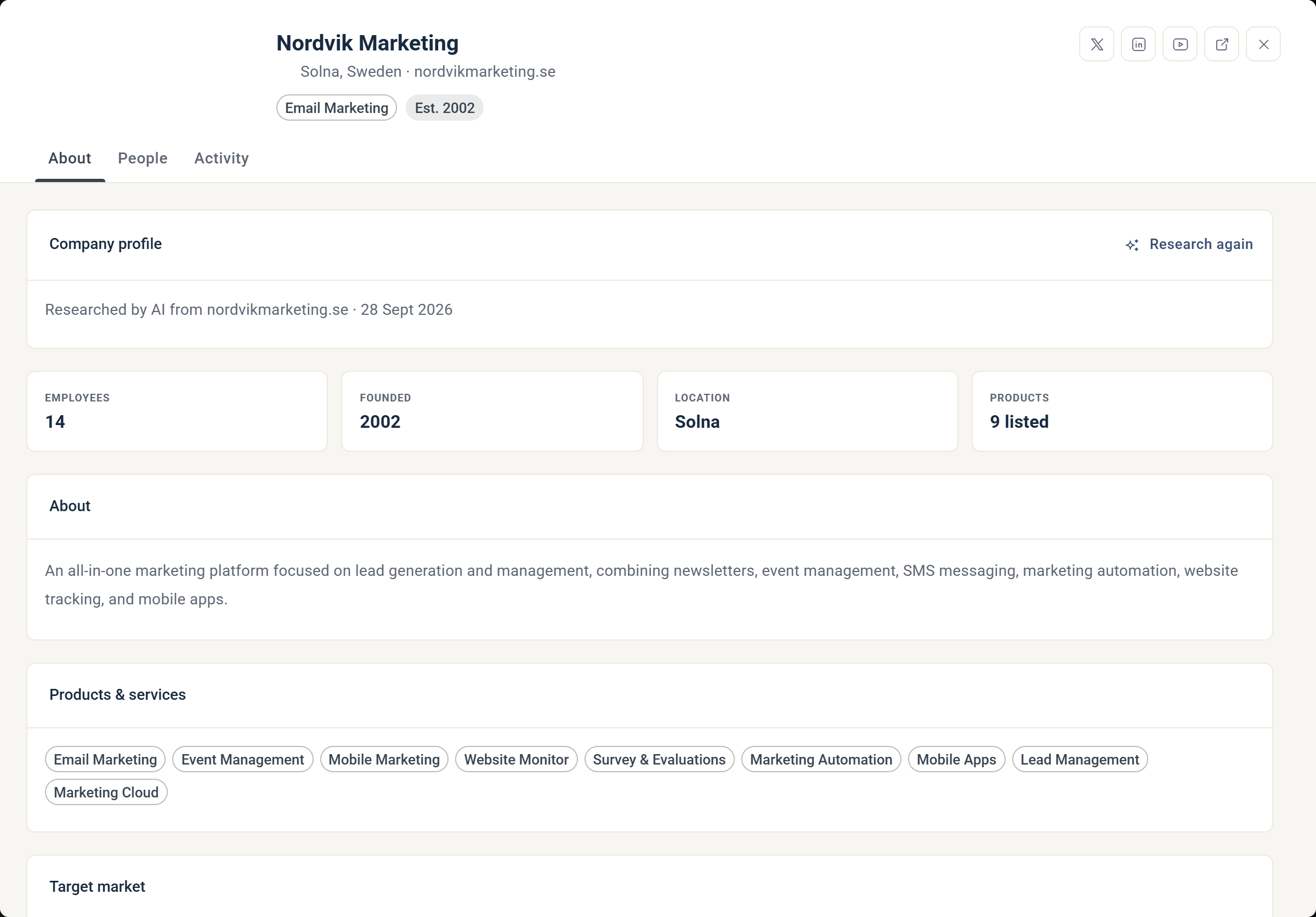
Från kontaktkortet, öppna fliken Overview och klicka på View company för att se en sammanfattning av företaget. Företaget identifieras av domänen i leadets e-postadress.
---
# Agent Instructions
This documentation is published with GitBook. GitBook is the documentation platform designed so that both humans and AI agents can read, navigate, and reason over technical content effectively. Learn more at gitbook.com.
## Querying This Documentation
If you need additional information that is not directly available in this page, you can query the documentation by asking a question.
Perform an HTTP GET request on the following URL with the `ask` and `goal` query parameters:
```
GET https://support.emarketeer.com/docs/docs_se/guider/lead-board-scoring/the-lead-board.md?ask=&goal=
```
`ask` is the immediate question: it should be specific, self-contained, and written in natural language.
`goal` is what the user is ultimately trying to achieve, the reason they need the answer. Sharing it helps GitBook give you a better, more relevant answer. A goal is most helpful when it describes the outcome the user wants rather than restating the question. For example, with `ask=how do I create an API token`, a goal like `automate deployments from our CI pipeline` lets GitBook tailor the answer to that use case.
The response will contain a direct answer to the question and relevant excerpts and sources from the documentation.
Use this mechanism when the answer is not explicitly present in the current page, you need clarification or additional context, or you want to retrieve related documentation sections.