> For the complete documentation index, see [llms.txt](https://support.emarketeer.com/llms.txt). Markdown versions of documentation pages are available by appending `.md` to page URLs; this page is available as [Markdown](https://support.emarketeer.com/docs/docs_se/kom-igang/campaign-basics/basics-creating-sms.md).
# Skapa din första SMS
En steg-för-steg-guide för att skapa ett SMS i eMarketeer och förbereda det för utskick.
{% hint style="warning" %}
För att skapa ett nytt SMS måste du skapa en kampanj först.
{% endhint %}
Den här guiden tar dig genom hur du skapar en SMS i eMarketeer — för att lansera en app, informera om ett event eller någon annan användning.
Att skicka SMS är bara några få steg när meddelandet är uppsatt. När du är klar med guiden har du ett meddelande redo att skickas.
{% stepper %}
{% step %}
### Lägg till SMS:et från kampanjsidan
Klicka på **Add Component** på kampanjsidan och sedan på **SMS**.
* Om du behöver skapa kampanjen först, se [Så här skapar du en ny kampanj](/docs/docs_se/kom-igang/campaign-basics/create-new-campaign.md).
{% endstep %}
{% step %}
### Fyll i inställningar, välj en mall och skapa SMS:et
**Inställningar**
* **Name your SMS:** Ge SMS:et ett unikt namn så att du hittar det senare. Beskriv syftet i kampanjen — till exempel "Inbjudan" för en eventinbjudan. Bara du ser namnet; det visas inte för dina kontakter.
**Mall**
Välj en mall från någon av flikarna som utgångspunkt. Den här guiden använder **Mobile App Delivery**. Egna mallar som sparats på ditt konto visas under **My Templates**.
**Skapa SMS-komponent**
När inställningar och mall är klara klickar du på **Create** för att skapa komponenten.
{% endstep %}
{% step %}
### SMS-redigeraren
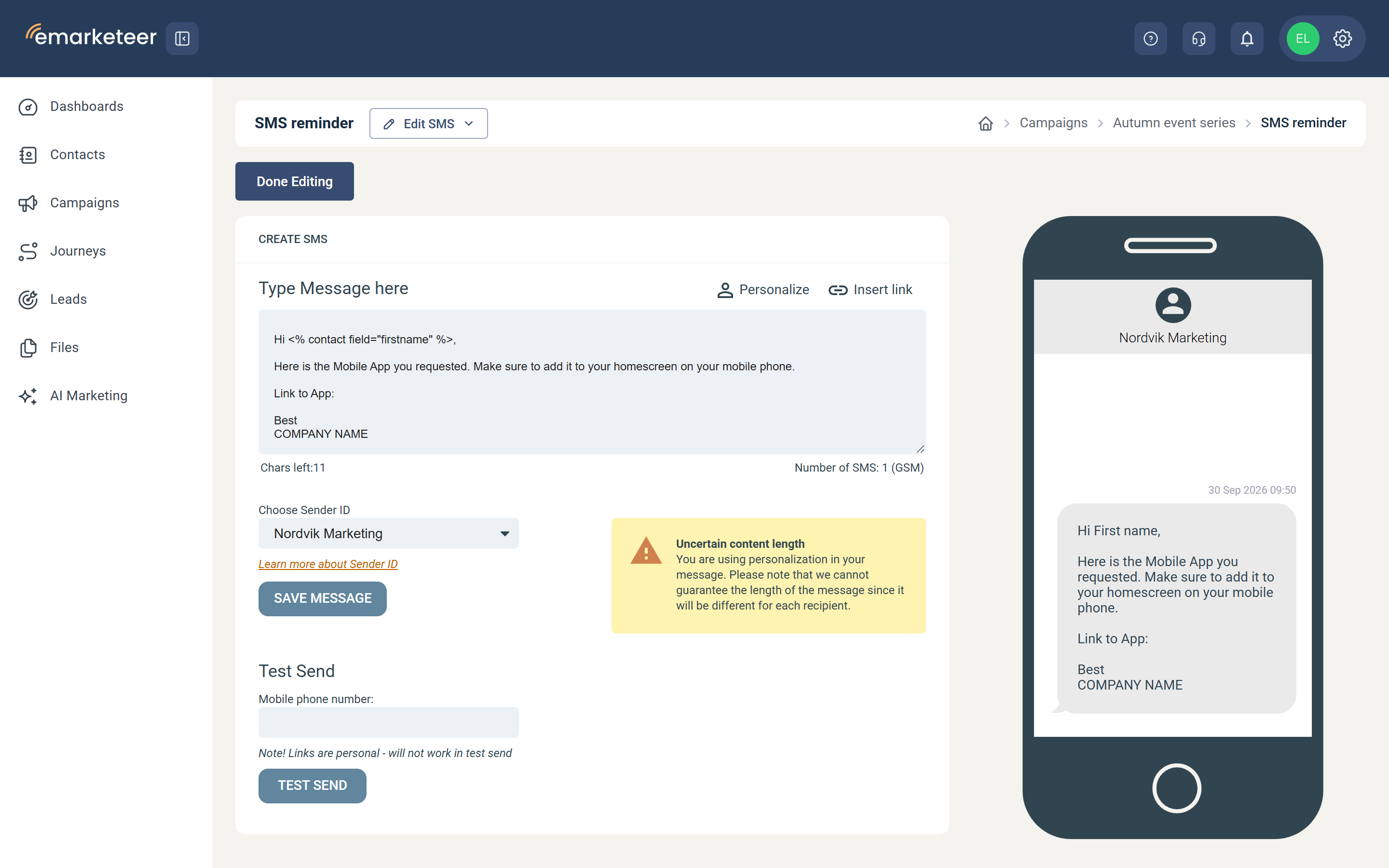
När du klickat på **Create** öppnas redigeraren. Du ser en textruta där du redigerar meddelandet och ett Sender ID-alternativ nedanför.
Sender ID är namnet på avsändaren som visas på mottagarens telefon. Standard är `eMarketeer`. Du kan begära ett eget Sender ID — se [den här artikeln](/docs/docs_se/referens/references/sms/sender-id.md).
Nedanför hittar du SMS-testfunktionen, som låter dig skicka SMS:et till dig själv för att se hur det ser ut när det kommer fram. Länkar i test-SMS fungerar inte — skicka SMS:et på vanligt sätt om du behöver testa länkar.
{% endstep %}
{% step %}
### Redigera SMS-innehållet
Redigera meddelandetexten i textrutan. Knapparna ovanför textrutan låter dig lägga till länkar och personaliserad text som mottagarens namn.
Länkar till andra eMarketeer-komponenter personaliseras per kontakt. Om du till exempel skickar en länk till en mobilappskomponent för ett event kan den innehålla en unik QR-kod eller bricka som kontakten använder för att identifiera sig på eventet.
Klicka på **Save Message** efter varje ändring för att spara ditt arbete.
{% endstep %}
{% step %}
### Skicka ditt SMS
Att skicka en SMS fungerar i stort sett som att skicka en e-post och har många av samma alternativ. Se [Så här skickar du en e-post](/docs/docs_se/kom-igang/campaign-basics/basics-send-email.md) för en fullständig genomgång.
Telefonnummer måste innehålla landskod och följa [standardformat](/docs/docs_se/referens/references/sms/mobile-number-validation.md) innan du skickar. Till exempel: `+46701231231`.
{% endstep %}
{% endstepper %}
---
# Agent Instructions
This documentation is published with GitBook. GitBook is the documentation platform designed so that both humans and AI agents can read, navigate, and reason over technical content effectively. Learn more at gitbook.com.
## Querying This Documentation
If you need additional information that is not directly available in this page, you can query the documentation by asking a question.
Perform an HTTP GET request on the following URL with the `ask` and `goal` query parameters:
```
GET https://support.emarketeer.com/docs/docs_se/kom-igang/campaign-basics/basics-creating-sms.md?ask=&goal=
```
`ask` is the immediate question: it should be specific, self-contained, and written in natural language.
`goal` is what the user is ultimately trying to achieve, the reason they need the answer. Sharing it helps GitBook give you a better, more relevant answer. A goal is most helpful when it describes the outcome the user wants rather than restating the question. For example, with `ask=how do I create an API token`, a goal like `automate deployments from our CI pipeline` lets GitBook tailor the answer to that use case.
The response will contain a direct answer to the question and relevant excerpts and sources from the documentation.
Use this mechanism when the answer is not explicitly present in the current page, you need clarification or additional context, or you want to retrieve related documentation sections.